



Основы: для всех · Урок 1
Знакомство с EasyKassa
Что умеет программа, как её настроить в первый раз, как войти под своим именем и как устроено меню.
Что такое EasyKassa
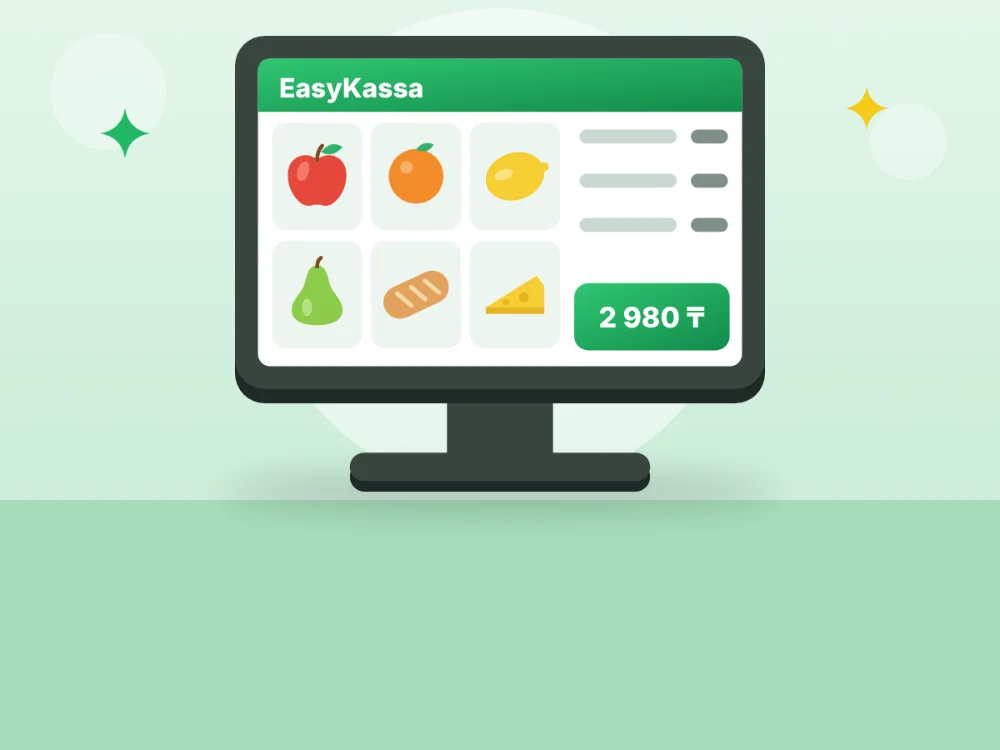
EasyKassa — кассовая программа для бизнеса в Казахстане. В ней продают, ведут склад и закупки, работают с сотрудниками и смотрят отчёты. Чеки уходят в налоговую через Webkassa. У программы пять режимов: магазин, кафе, отель, цветочный магазин и вет-клиника. От режима зависит экран продаж, а склад, закупки, отчёты, персонал и настройки во всех режимах одинаковые.
Первая настройка
При первом запуске программа сама проведёт по шагам. Это делается один раз.
- 1Выберите «Создать организацию».
- 2Шаг «Компания»: впишите название магазина или компании. Его увидят покупатели в чеке.
- 3Шаг «Администратор»: впишите ФИО владельца. Это имя будет в чеках и отчётах.
- 4Шаг «Пароль»: придумайте пароль не короче 8 символов, с буквами и цифрами, и повторите его.
- 5Шаг «Соглашение»: прочитайте соглашение до конца и нажмите «Принять и продолжить».
- 6Шаг «Режим»: выберите «Касса (Магазин)», «Кафе / Ресторан», «Отель / Гостиница», «Цветочный магазин» или «Вет-клиника».
- 7Шаг «Оформление»: выберите цвет и масштаб интерфейса и нажмите «Начать работу».
- 8Шаг «Готово»: сохраните ключ восстановления вида EK-XXXX-XXXX-XXXX кнопкой «Копировать» или «Скачать файл», отметьте «Я сохранил ключ восстановления в надежном месте» и нажмите «Начать работу».
Важно
Если потерять и пароль администратора, и ключ восстановления, вернуть доступ к программе будет невозможно. Запишите ключ на бумаге и храните отдельно от компьютера.
Вход под своим именем
Каждый сотрудник входит в программу под своим именем. Так видно, кто пробил чек, кто принял товар и кто закрыл смену.
- 1В поле «Сотрудник» выберите себя.
- 2Если вход по паролю — введите пароль и нажмите «Войти в систему».
- 3Если вход по ПИН-коду — наберите 4 цифры. После четвёртой цифры программа войдёт сама.
Полезно знать
Если забыли пароль, нажмите «Забыли пароль?» и введите ключ восстановления. Войти можно и с телефона: наведите его камеру на QR-код в блоке «Вход с телефона».
Меню программы
Слева меню из четырёх групп. «Продажи» — экран продаж, «Оптовая продажа» и «История» со всеми чеками, возвратами и долгами. «Учёт» — «Склад» и «Закупки». «Управление» — «Персонал» и «Отчёты». «Поддержка» — «Обучение» и «Настройки».
Полезно знать
Сотрудник видит только те разделы, на которые у него есть права. Если нужного пункта нет, обратитесь к владельцу.
Если уходите от кассы
Внизу меню нажмите на карточку со своим именем и выберите «Сменить пользователя» или «Выйти».
Важно
Если оставить программу открытой под своим именем, всё, что сделают другие, запишется на вас.
Проверьте себя
6 вопросов, чтобы пройти, нужно 5 правильных